快速上手指南
装箱清单
请对照以下清单检查到货设备,如有缺失请第一时间联系发货人员。
| 序号 | 设备/配件 | 数量 | 说明 |
|---|---|---|---|
| 1 | 会议主机 | 1 台 | 系统核心,负责混音、话筒管理、网络转发 |
| 2 | 主机电源线 | 1 条 | 220V 电源输入 |
| 3 | 无线 AP | 1 台 | 和无线话筒同时使用 |
| 4 | POE 交换机 | 1 台 | 为 AP 供电并连接主机 |
| 5 | 无线话筒 | 若干 | 代表话筒,其中可配置 1 支为主席话筒 |
| 6 | 手拉手盒子 | 若干 | 和有线话筒同时使用, 数量 = 有线话筒数量/2 |
| 7 | 有线话筒 | 若干 | 代表话筒,其中可配置 1 支为主席话筒 |
| 8 | 网线 | 3 条 | 用于 AP-交换机、交换机-主机、管理电脑接入 |
| 9 | 音频线 | 1 条 | 连接主机 AUDIO OUT 与扩声设备 |
| 10 | 电脑/平板/手机 | 1 台 | 用于web后台操作 |
提示
若您的订单包含有线话筒、摄像机、中控等设备,请一并清点,并参考本手册其他章节进行连接。
设备简介
- 会议主机:系统的核心控制器,前面板有电源键、STATUS 状态指示灯、UNIT 有线通道指示灯等。
- 无线话筒:参会者发言使用,开机后会自动搜索 AP 并注册到主机。
- 无线 AP:提供 5GHz WiFi 网络,话筒通过它接入系统。
- POE 交换机:通过网线同时为 AP 供电和传输数据。
- 扩声设备:功放、音箱等,接收主机输出的音频。
系统连接
按以下步骤将系统连接好:
- 将AP、话筒、主机安装到位;
- 通过网线连接AP与POE交换机(或POE电源);
- 通过网线连接POE交换机与主机的WIFI口;
- 通过专用线缆连接有线话筒至主机的UNIT1-4航空头或RJ45网口(可选步骤);
- 通过音频线缆连接主机与扩声设备;
- 通过RS232或RS485串口线将主机与摄像头或中控连接;
- 将电源线接到主机电源接口;
注意
- 系统安装及使用环境应注意保持整洁与适当的温湿度,且通风良好,不堵塞散热孔;
- 系统中设备所有的电源开关、插头、插座和电源线等,必须保证绝缘安全;
- 连接好外围设备,最后给系统通电。
- 若出现问题,请查阅“FAQ”章节,若不能解决,请联系厂家售后人员。
推荐连接顺序
第一步:布置 AP、话筒、主机、扩声设备
第二步:连接所有网线(先不通电)
第三步:连接音频线
第四步:最后接通电源
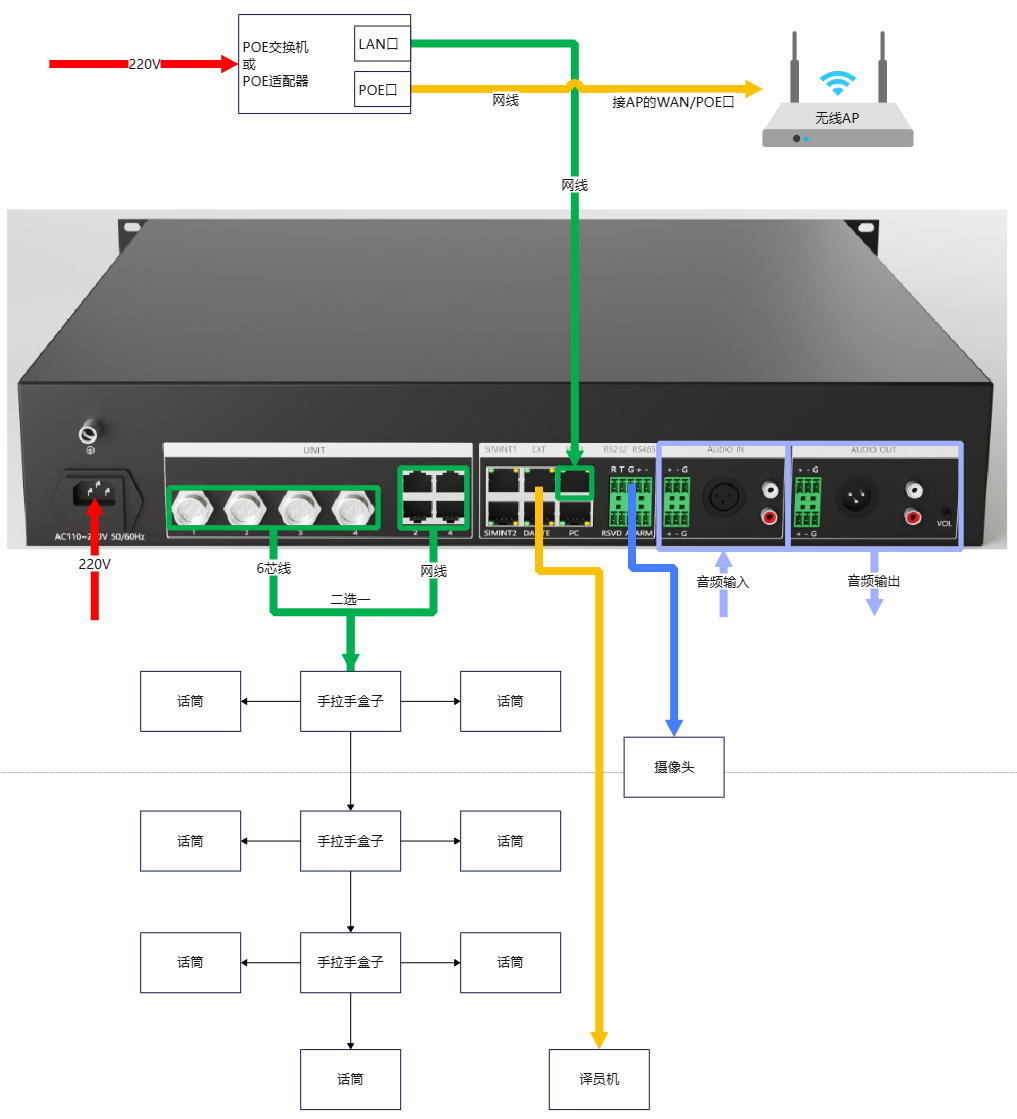
系统拓扑图_单口AP
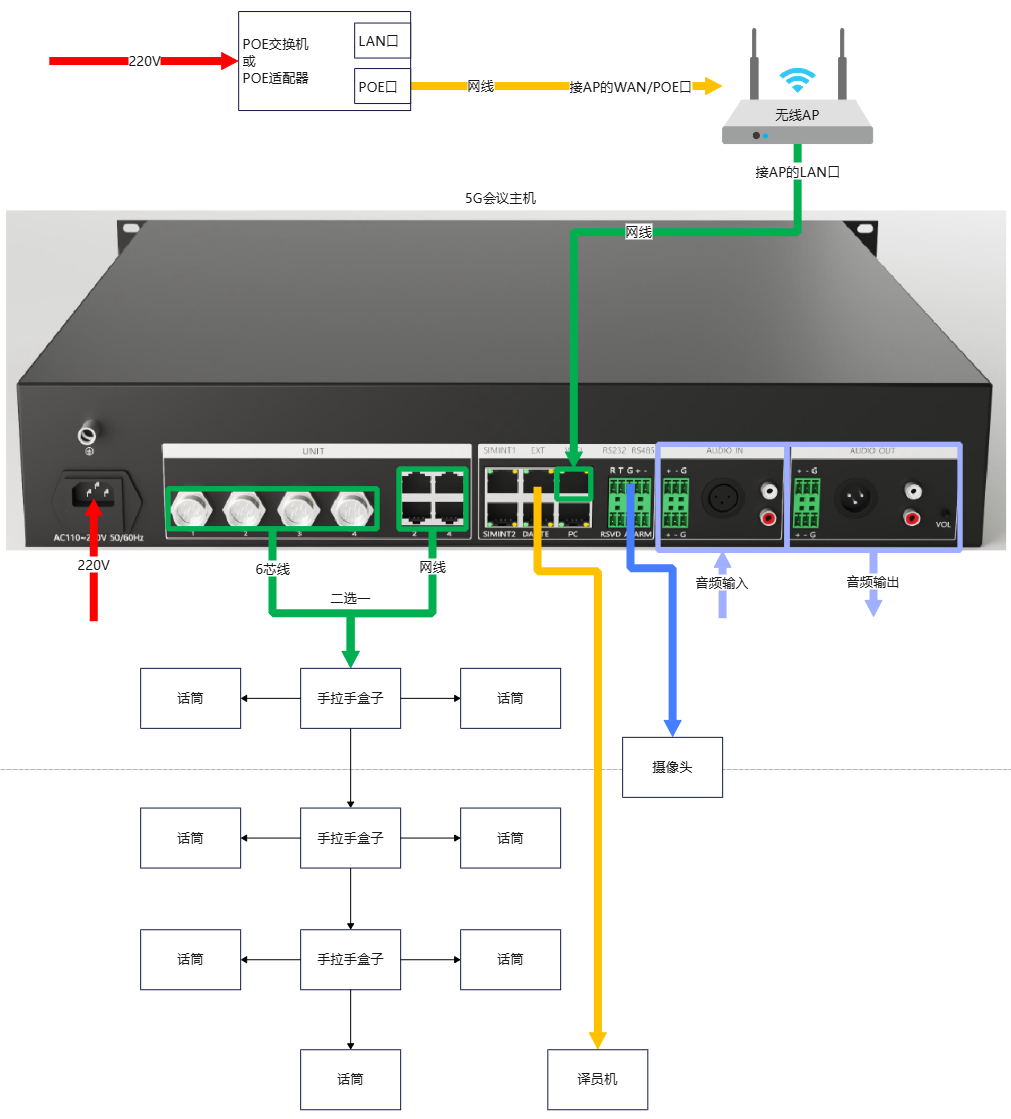
系统拓扑图_双口AP
系统注册
本系统使用注册码机制来作为授权管理的方法,以下是场景说明:
- 新设备烧写后默认有三个月默认试用期,自烧写之日开始计算;
- 超时后,可以决定是否让客户继续试用、试用多久;
- 客户已确认购买,或者认为可以授权其永久使用时,生成永久注册码;
以上2,3可以使用https://zc.randvision.cn 注册;
注册码输入方法:
方法1:
- 点击主机显示屏---“设置”----“注册码”,将机器码、话筒数量、试用时间提供给厂家人员,待回复后,点击输入框并输入注册码;
方法2(推荐):
- 将电脑或手机或平板连接至AP或主机EXT/LAN口(即和主机处于同一网络中),打开浏览器,登录主机web后台http://192.168.10.111,点击网页中的“设置”---“注册码”输入框,粘贴后点击“确定”即可快速输入注册码。
信息
注册码输入后,主机会自动重启;
有线通道选择(可选步骤)
- 点击主机显示屏---“设置”----“有线话筒通道”,点击选择每个通道连接的是GX16航空头还是RJ45网口;
危险
勿将普通网络设备接入主机的UNIT RJ45网口,有可能会导致设备烧毁。
开机与自检
开机顺序
- 先开启 POE 交换机,等待 AP 启动完成(约 1~2 分钟);
- 开启主机电源,主机前面板 POWER 灯常亮;
- 等待 STATUS 灯以 1 秒间隔闪烁,表示主机运行正常;
- 开启无线话筒,话筒指示灯会先亮起,连接 WiFi 后熄灭。
状态指示灯含义
| 指示灯 | 状态 | 含义 |
|---|---|---|
| 主机 POWER | 常亮 | 电源正常 |
| 主机 STATUS | 1 秒闪烁 | 运行正常 |
| 主机 STATUS | 不亮或快闪 | 异常,请检查网线或联系售后 |
| 话筒指示灯 | 开机常亮后熄灭 | 已连接 WiFi 和主机 |
| 话筒指示灯 | 持续闪烁 | 未连接网络或主机 |
| 话筒发言灯 | 红色常亮 | 正在发言 |
确认主机已在线
在管理电脑上打开浏览器,访问:
http://192.168.10.111
若出现主机 Web 管理页面,说明网络连接正常。
信息
如果无法打开,请确认电脑与主机处于同一网段,或尝试将电脑直接连接到主机的 EXT/LAN 口。
简单回环测试
- 按系统连接章节连接好线缆后,依次将AP、话筒、主机开机;
- 本地音频回环:
- 将音源从主机的AUDIO IN接口接入,并测试AUDIO OUT是否有声音输出;
- 话筒网络回环:
- 确认话筒已连接网络、已连接主机后,点击话筒的“发言”按键,进行发声测试;
信息
- 话筒开机时,会点亮咪杆指示灯、发言指示灯,直至连接上WIFI后熄灭;
- 主机开机时,会等待WIFI网口插入有效网线,直至插入后才会正常运行,此后前面板STATUS状态指示灯会以1秒间隔持续闪烁;
设置话筒角色
- 对于不带显示屏的话筒,按住发言键再开机,话筒可变更角色(以“代表->主席->代表->…”依次变更,下同);
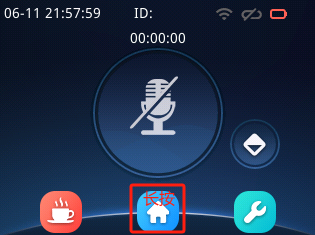
- 对于带显示屏的话筒,进入话筒显示屏首页后,长按“HOME”按钮5秒以上,话筒可变更角色;
信息
主席话筒开机时,所有指示灯会快速闪烁3次以表明该话筒为主席身份。
会议模式
- 自由:代表话筒和主席话筒均受最大发言人数限制;达到上限后,主席发言可将正在发言的代表挤掉,代表话筒需等待空位;
- 先进先出:达到最大发言人数后,最后开启的话筒会挤掉最早发言的话筒;代表话筒无法挤掉主席话筒;
- 限制(普通):达到最大发言人数后,再有代表请求发言时会进入等待队列(咪杆指示灯为绿色等待状态),主席发言一般可直接占用名额;
- 申请:主席发言不受限制;代表话筒点击发言后,会发送申请给所有在线主席,任意主席批准后进入发言状态;若被拒绝或所有主席忽略,则回到待机状态;
信息
目前申请模式同时只允许一个代表话筒发起申请,其余代表话筒发起申请时会被强制取消;
- AI声控:任意话筒拾取到人声后自动打开麦克风;
- PTT:按键发言模式,按住发言键发言,松开即退出发言;
- 主席主讲(VIP):仅主席话筒可发言,非主席话筒无法打开麦克风;
编ID
- 点击主机显示屏---“设置”----“编ID”,点击输入起始编号,点击“开始”;
- 依次点击每个话筒显示屏的编辑按键,完成对该话筒的编号;
- 结束后,点击主机显示屏的“停止”即可;
注意
- 如果开机后话筒编号有重复,则先关闭所有话筒,将有冲突提示的话筒重新编一次ID即可。
- 如果主机与会议室不在统一房间,可网络访问主机web后台,通过web后台来发起编ID操作;
设置话筒IP
- 如果话筒显示屏提示IP Conflict或者话筒开机后所有指示灯在快速闪烁,说明该话筒与其他话筒有IP冲突,此时无需操作,话筒会自动重启并更新自己的IP;
信息
此方法仅适用于有线话筒;
发言/退出发言
- 在话筒显示屏中的网络已连接、主机已连接的情况下,点击首页的麦克风图标即可发言/退出发言;
信息
若话筒带有触摸开关或轻触按键,亦可用于发言/退出发言;
主席优先权
- 当话筒角色为主席时,可使用优先权功能,具体操作方法如下:
- 对于不带显示屏的话筒,长按发言键3秒可以触发优先权功能;
- 对于带显示屏的话筒,长按发言键3秒、或点击显示屏的优先权图标可以触发优先权功能;
设置系统时间
- 当控制台连接主机后,主机会与控制台所在的电脑或平板对时;
- 通过主机显示屏---“系统设置”---“时间设置”手动设置;
- 通过主机web后台---“主机设置”----“对时”自动设置;
提示
仅设置主机时间即可,话筒连接主机时会自动同步时间;
多语言设置
- 通过主机web后台---“高级设置”---“语言设置”设置;
提示
设置后,主机和所有在线话筒都会设置好并重启;
常见问题速查
Q1:主机 STATUS 灯不闪烁
- 检查主机 WIFI 口网线是否插好;
- 确认 AP 和交换机已正常启动;
- 尝试重启主机。
Q2:话筒无法连接 WiFi
- 确认 AP 已通电且 WiFi 名称正确;
- 检查话筒与 AP 的距离是否过远;
- 确认话筒系统版本与主机匹配(恢复出厂前请确认 OID/MID)。
Q3:发言时没有声音输出
- 检查主机后面板音量旋钮是否开启;
- 确认音频线已正确连接主机 AUDIO OUT 与扩声设备;
- 检查系统是否处于试用期或已注册。
Q4:多部话筒同时开机后编号冲突
- 关闭所有话筒,依次单独开机;
- 或通过主机显示屏“编 ID”功能重新分配编号。
获取进一步支持
若按本文档操作后仍无法解决问题,请联系厂家售后人员,或查阅“系统维护”章节。
提示
建议首次演示前由技术人员完整走一遍本文档流程,确保所有设备状态正常。