系统维护
恢复出厂
话筒恢复出厂
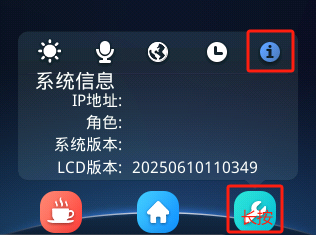
点击话筒显示屏的“设置”---“系统信息”,长按“设置”按钮5秒以上(见下图),话筒会恢复出厂设置并自动重启,会恢复的项目有:
- 编号;
- 角色;
- 麦克风增益;
- 显示屏亮度;
- 待机等待时间;
- 后期更改的WIFI名称及密码;
- 后期更改的话筒IP(仅有线话筒)
恢复出厂前,一定要确认“设置”---“系统信息”---“系统版本”中的OID和MID是否符合要求(参考第1个问题),否则可能会导致话筒无法连接WIFI的问题;
主机恢复出厂
点击主机显示屏的“系统设置”---“主机设置信息”,长按“恢复出厂(3S)”按钮3秒以上,主机会恢复出厂设置并自动重启,会恢复的项目有:
- 会议模式;
- 最大发言人数;
- 发言倒计时模式及时间;
- 摄像跟踪设置;
话筒固件升级(OTA方式)
准备工作
- 待升级的话筒若干个(含电源);
- 无线AP一个(供无线话筒升级使用),或网线一根;
- windows10/11电脑一台;
- 网页插件一个(文件服务器\common\webPackage\ DCSResourceServer_Setup_xxx.exe);
- 话筒固件xxx.bin一个(文件服务器\massProduction\话筒\无线(或有线)主板\ OTA升级固件\);
操作步骤
- 安装网页插件;
- 将电脑连接至无线AP(账号密码参考此处),或通过网线接至主机的EXT/LAN口,即确保电脑与待升级设备处于同一个网络;
- 访问主机web后台http://192.168.10.111;
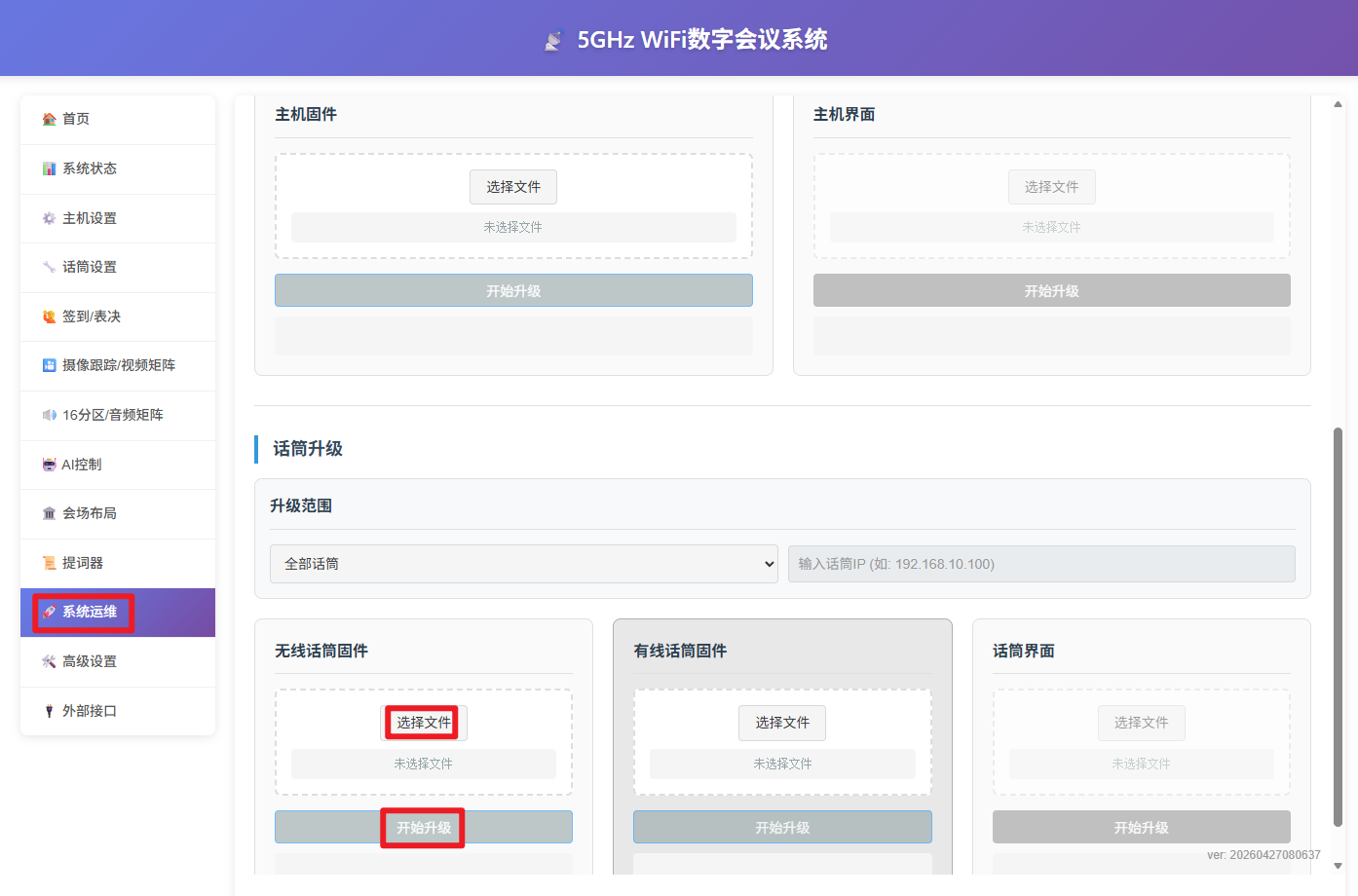
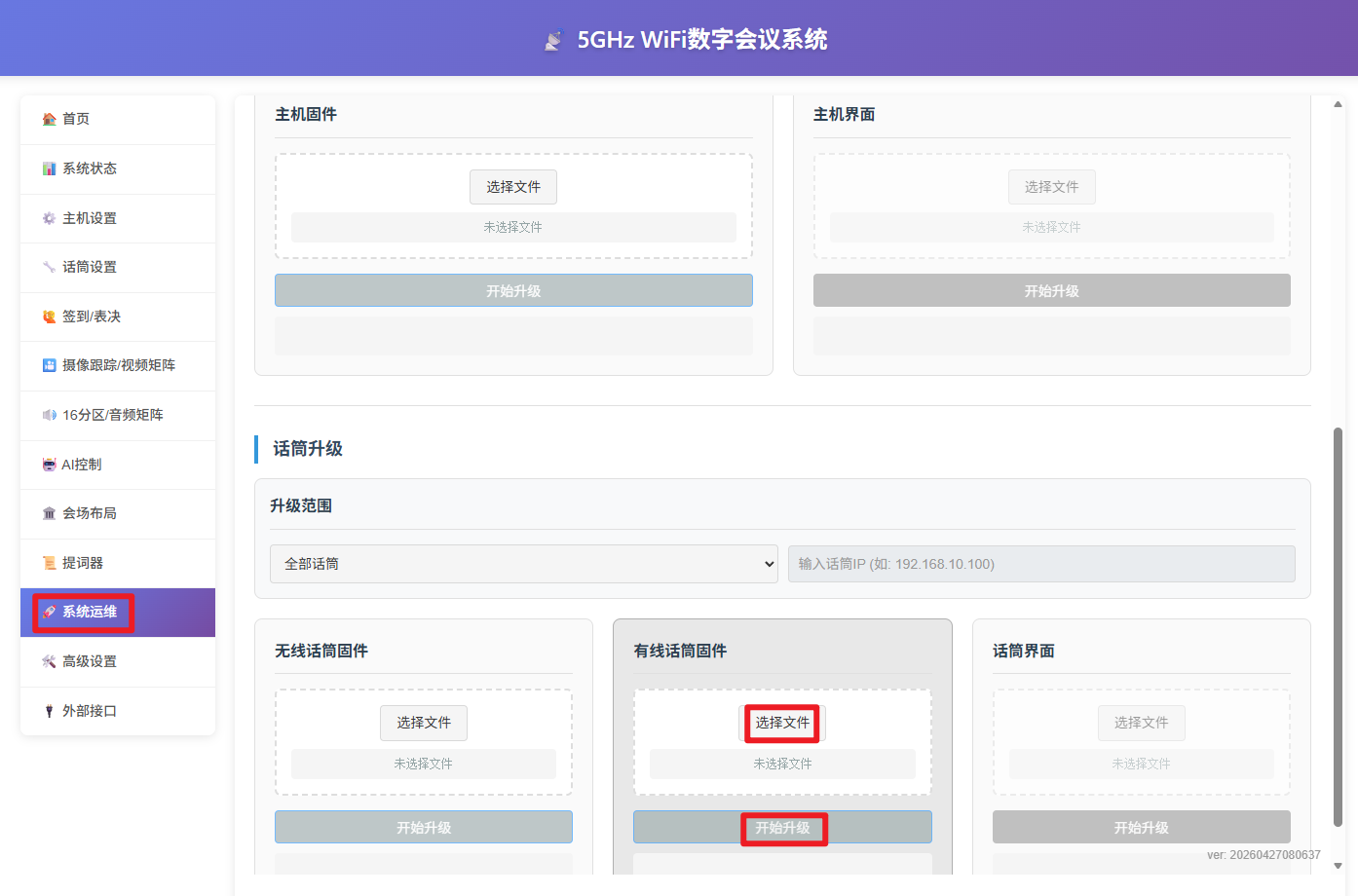
注意1:若连接无线AP,建议先设置电脑关闭防火墙、忘记之前的WIFI网络,否则连接AP一段时间后会出现上不了网导致系统自动将网络切换回原WIFI,进而导致升级失败; 注意2:当电脑有多张网卡时,建议关闭其他网卡,仅保留一个网卡后再连接AP; 注意3:若话筒的“系统版本”早于260501,需要配套使用“控制台_20260501”之前的控制台版本来升级话筒固件;
-
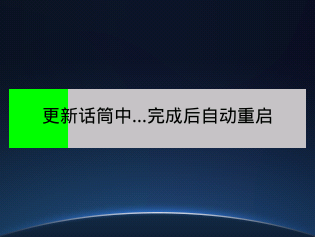
选中话筒固件,点击升级,话筒升级(约10秒)完成后会自动重启;
-
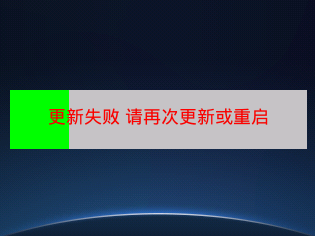
若无线话筒升级过程中网络中断或出现异常,则会显示下面的错误提示,同时咪杆指示灯会变色,此时只要确保网络正常,重新开始升级即可:
-
若有线话筒升级过程中网络中断或出现异常或超过5分钟也没升级成功,请按如下步骤操作:
-
将电脑ip设置为192.168.10.110,点击主机web后台---系统运维---有线话筒固件升级,选择固件,重新开启升级服务;
-
关闭有线话筒电源,按住话筒侧面的按键,再给话筒上电,此时话筒进入OTA模式,所有指示灯持续快速闪烁;
-
话筒进入升级状态后,指示灯停止快速闪烁,此时等待话筒升级完毕即可;
-
若升级成功,话筒会自动重启,请点击话筒显示屏“设置”----“系统信息”---查看系统信息页的“系统版本”是否已经更新到最新:
如果话筒数量较多,推荐用以下方式批量查看:
- 主机web后台- ---“话筒设置”---“切换至信息页”(推荐,适合话筒数量适中,可逐个查看的情况);
- 主机web后台- ---“话筒设置”---“扫描”,观察扫描结果中的话筒版本即可(需主机在线,适合话筒数量巨大,无法逐个查看的情况);
显示屏固件升级(OTA方式)
准备工作
- 上一个版本的显示屏固件(假设为private_pre)
- 最新版本的显示屏固件一个(假设为private_now)
- 其余同“话筒固件升级章节”;
操作步骤(建议由厂家售后人员操作)
- 打开话筒或主机的显示屏,将“设置”---“系统信息”页面拍摄给厂家售后人员,待售后人员确认;
请确认待升级的所有设备的显示屏规格保持一致(品牌、型号、尺寸等);
- 打开主机web后台---“系统维护”---“主机或话筒显示屏”;
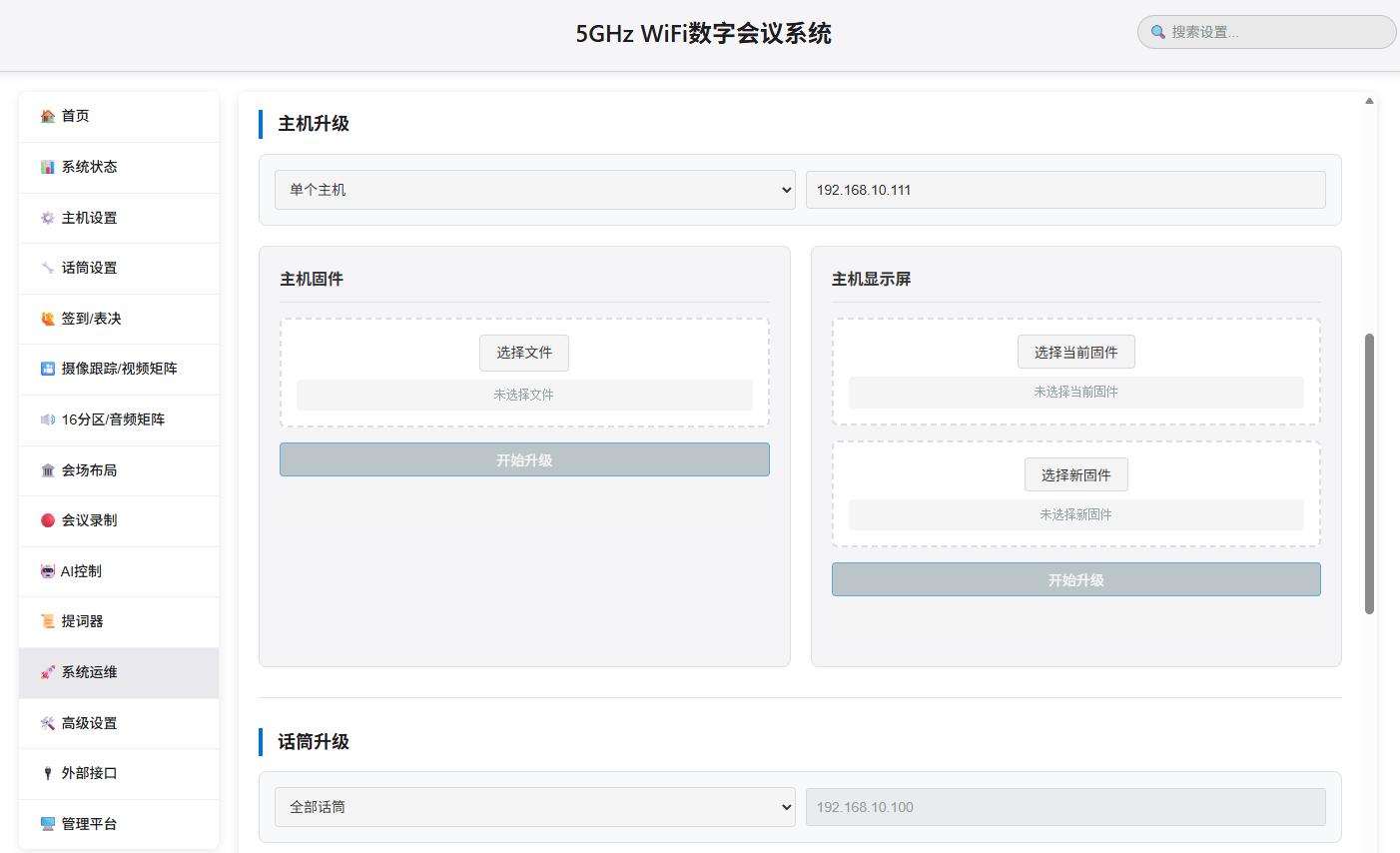
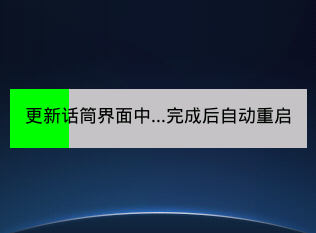
- 分别选中上一个版本的显示屏固件(如果不选,则默认升级所有文件)、最新版本的显示屏固件,然后点击升级,此时所有话筒会进入升级页面,同时咪杆指示灯会亮起,如下图所示:
- 若升级成功,话筒会自动重启,请点击话筒显示屏“设置”----“系统信息”---查看“LCD版本”是否已经更新到最新,如下图所示:
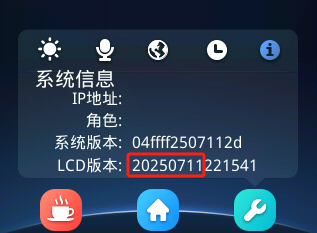
- LCD版本的格式定义如下:
- 20250711:年月日;
- 221541:时分秒;
- 批量升级显示屏固件时,若出现个别话筒升级失败,此时只要关闭已升级好的话筒,重启剩余的话筒,再次升级即可;
话筒显示屏固件升级(TF卡方式)
准备工作
- 待升级的话筒若干(含电源);
- 电脑一台;
- TF卡一个,8-128GB都可,格式化成FAT32或exFAT格式;
- 读卡器一个;
- 最新版本的显示屏固件一个(文件服务器\xxx专用目录\生产资料\定制\显示屏固件\话筒_xxx\private);
操作步骤
- 打开电脑,将显示屏固件解压成private文件夹(名字必须一模一样),拷贝至TF卡根目录;
- 将TF卡插入话筒的TF卡槽;
- 将话筒开机,开始升级显示屏固件;
- 显示屏提示已完成,关闭话筒电源,拔出TF卡,重新打开话筒电源;
- 若升级成功,请点击主机显示屏“设置”----“系统信息”---查看“LCD版本”是否已经更新到最新。
主机固件升级(USB线缆方式)
准备工作
- 待升级的主机一台(含电源);
- Windows7/10/11电脑一台;
- usb线缆一根;
- MCUBootUtility.EXE软件一个(文件服务器\ massProduction\主机\mcu\USB升级工具_mcuBootUtility\);
- 主机固件xxx.bin文件一个(文件服务器\ massProduction\主机\mcu\量产烧写固件\);
此升级方法,仅支持前面板带有OTA升级接口的主机;
操作步骤
- 电脑解压MCUBootUtility,打开bin/MCUBootUtility.exe;
软件的存放目录不能带有中文,否则会导致烧写异常;
- 将升级线缆一头插至电脑,另一头插至主机前面板的OTA接口上,打开电脑;
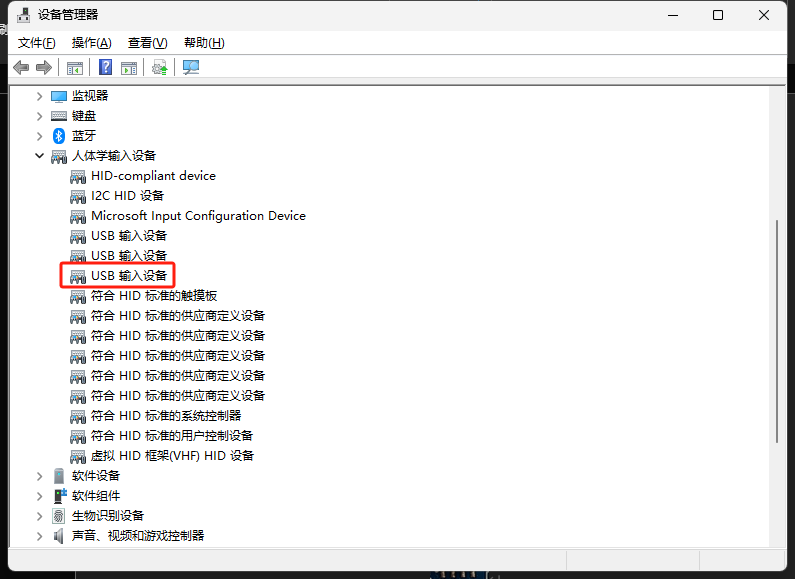
- 同时按住主机前面板的START和STOP按键,打开主机电源,电脑会听到一个usb设备插入的声音,同时设备管理器会出现一个“USB输入设备”,如下图所示:
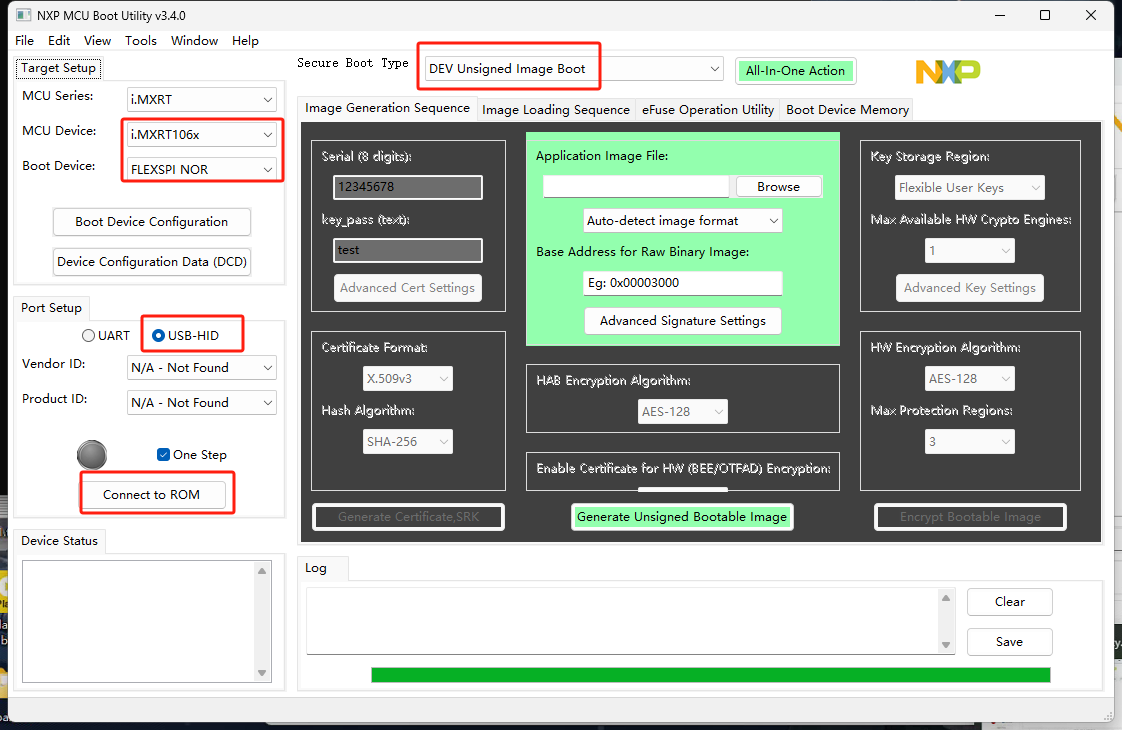
- 打开“MCUBootUtility.EXE”软件,如下图设置,点击Connect to ROM;
- 如果正常,则显示如下图:
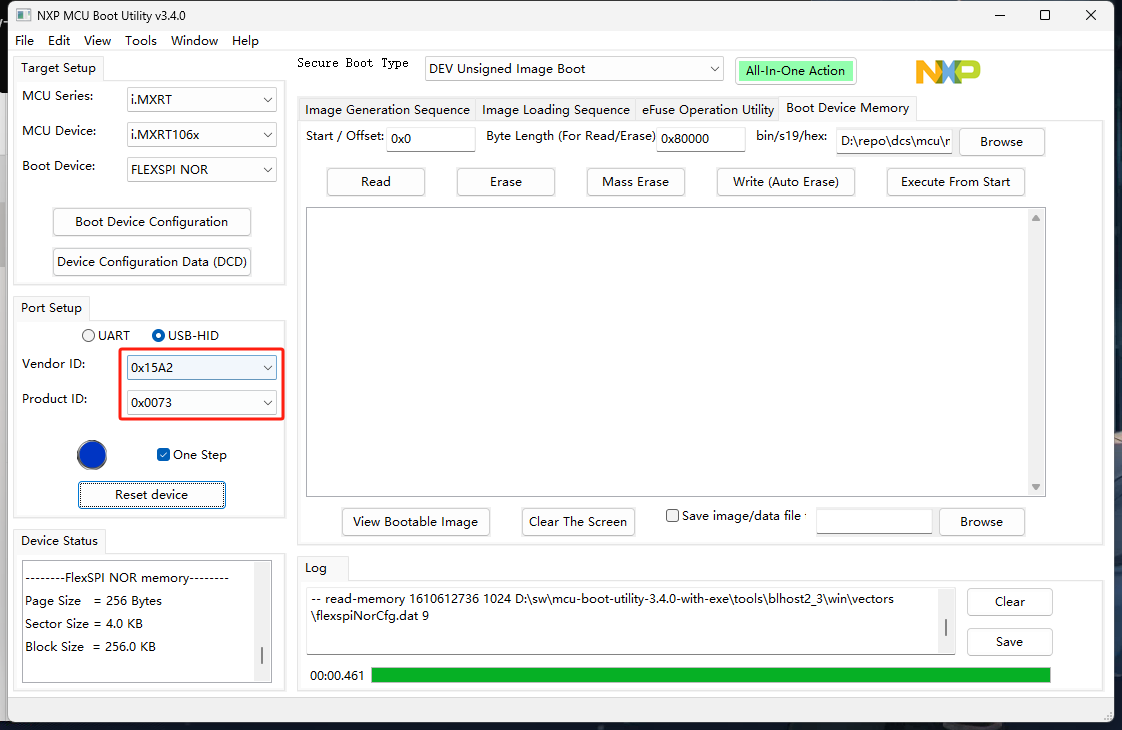
如果出现异常,请插拔usb线,再尝试Connect to ROM;
- 设置好下图的值(bin/s19/hex处选中主机固件xxx.bin),点击write(Auto erase)即可烧写,等下方的绿色进度条完成即烧写完成,如下图所示:
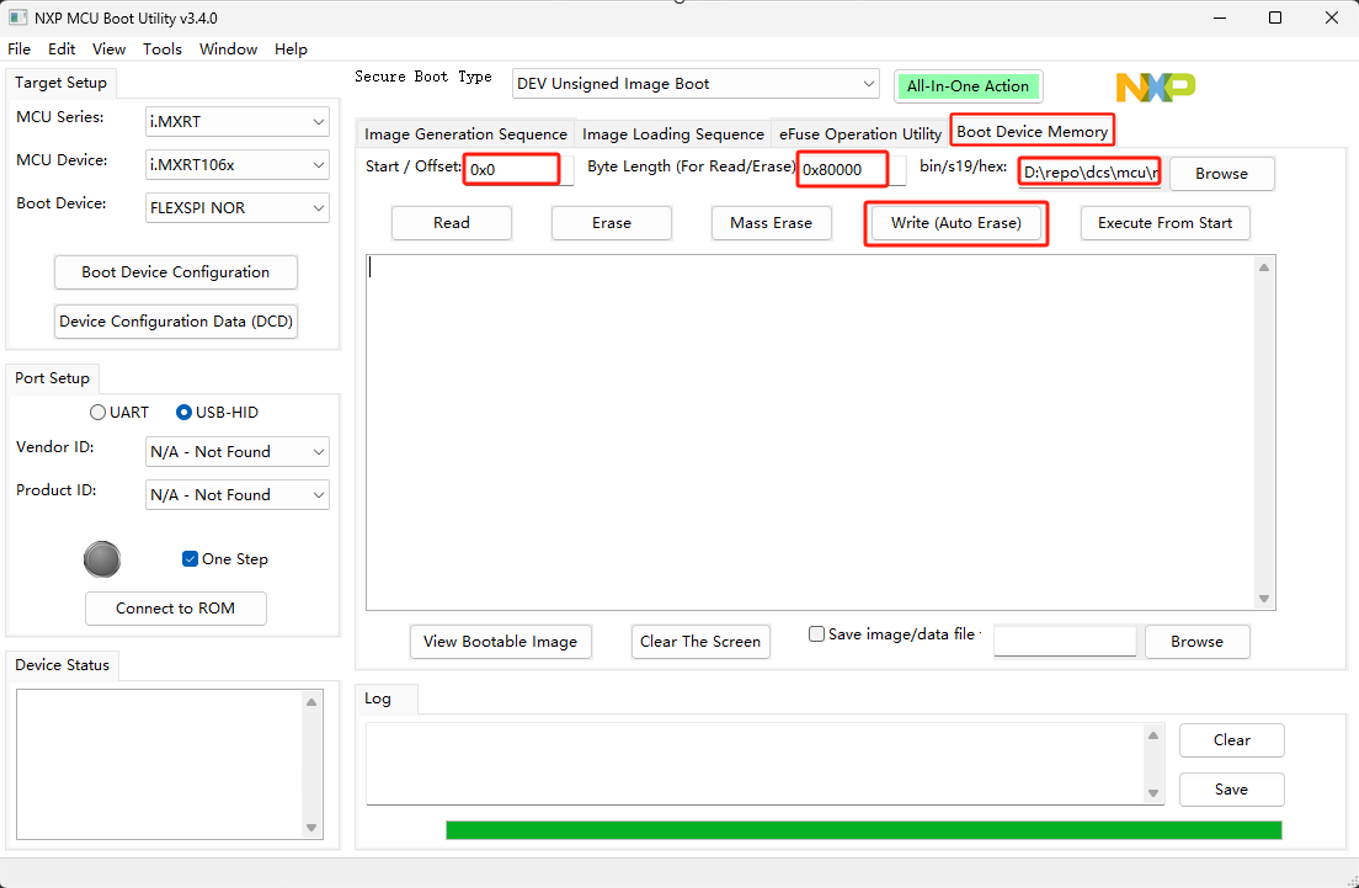
固件的存放目录不能带有中文,否则会导致烧写异常;
- 若升级成功,请点击主机显示屏“设置”----“系统信息”---查看信息页的“系统版本”是否已经更新到最新:
主机固件升级(OTA方式,推荐)
准备工作
- 待升级的主机(含电源);
- 无线AP一个(供无线话筒升级使用),或网线一根;
- windows10/11电脑一台;
- 网页插件一个(文件服务器\common\webPackage\DCSResourceServer_Setup_xxx.exe)
- 主机固件xxx.bin一个(文件服务器\massProduction\主机\mcu\OTA升级固件\);
操作步骤
- 安装网页插件;
- 将电脑连接至无线AP(账号密码参考此处),或通过网线接至主机的EXT/LAN口,即确保电脑与待升级设备处于同一个网络;
- 访问主机web后台http://192.168.10.111;
- 选中主机固件,点击升级,主机升级(约10秒)完成后会自动重启,如下图所示:
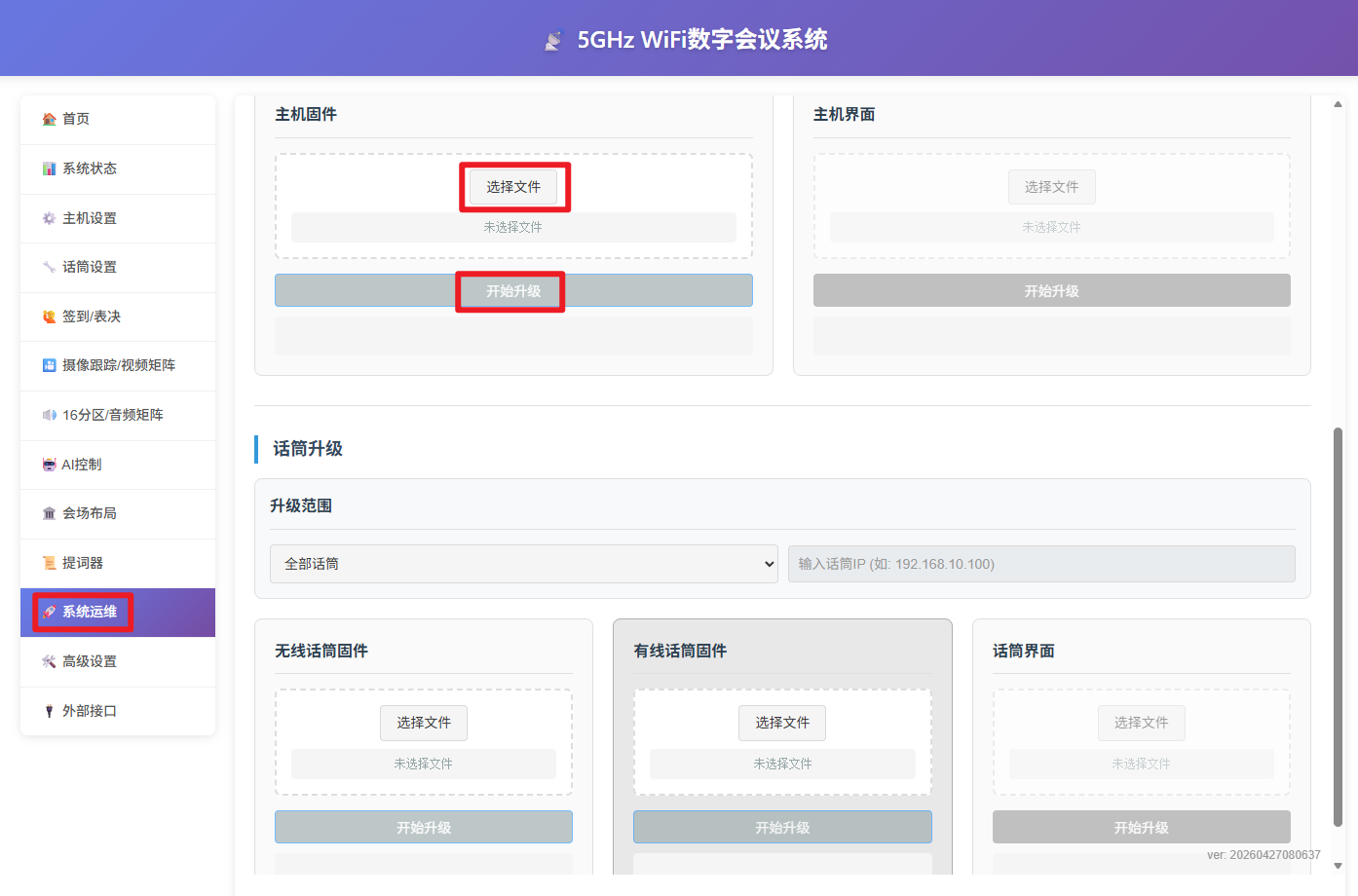
仅支持版本在20260501之后的主机,在这之前的,请参考;
主机显示屏固件升级
准备工作
- 待升级的主机一台(含电源);
- 电脑一台;
- TF卡一个,8-128GB都可,格式化成FAT32或exFAT格式;
- 读卡器一个;
- 显示屏固件一个(文件服务器\xxx专用目录\生产资料\定制\显示屏固件\主机_xxx\private);
操作步骤
- 打开电脑,将显示屏固件解压成private文件夹(名字必须一模一样),拷贝至TF卡根目录;
- 将TF卡插入主机前面板显示屏的TF卡槽;
- 将主机开机,开始升级显示屏固件;
- 显示屏提示已完成,关闭主机电源,拔出TF卡,重新打开主机电源;
- 若升级成功,请点击话筒显示屏“设置”----“系统信息”---查看“LCD版本”是否已经更新到最新,如下图所示:
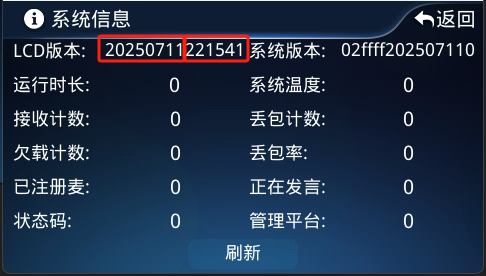
LCD版本的格式如下: 20250711:年月日; 221541:时分秒;
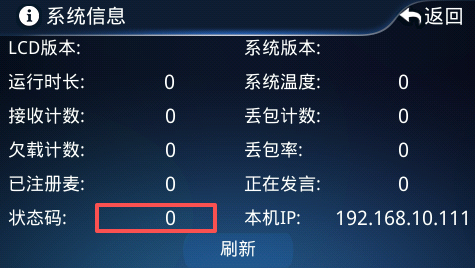
状态码
话筒与主机的状态码说明
- 本系统使用状态码来表示系统目前的运行状态,具体编码如下表:
| 码值 | 说明 | 对应处理方法 |
|---|---|---|
| 0x1 | 系统未注册 | |
| 0x2 | 话筒IP冲突 | 无线话筒:一般无此问题; 有线话筒:IP冲突的那台会自动更新IP,若无效,可单独对其设置IP |
| 0x4 | 话筒ID冲突 | 单独对冲突的话筒设置ID即可 |
| 0x8 | 超出系统可接入的最大话筒数量 | 请联系售后人员 |
| 0x10 | 读取时间失败 | MCU核心板是否在调试状态? DSP核心板是否插反? DCS_SRV_MB_V305及以上主板是否配套使用了低于DCS_SRV_FP_V205以下版本的前面板? |
| 0x20 | 读取配置失败 | 同0x10 |
| 0x40 | 内部测试用 | |
| 0x80 | 内部测试用 | |
| 0x100 | 注册码解析失败 | 注册机版本是否正确 20251114之前的,用v2注册机 20251114(含)之后的,用v3或更高版本的注册机 |
| 0x200 | 注册码校验失败 | 同0x10 |
| 0x400 | 系统已过期 | 请联系售后人员 |
| 0x800 | 内部测试用 | |
| 0x1000 | 内部测试用 | |
| 0x2000 | 系统温度超过60度 | 请保证设备运行环境温度低于30度 |
| 0x4000 | 出厂3个月试用期到期 | |
| 0x8000 | 通用错误 |
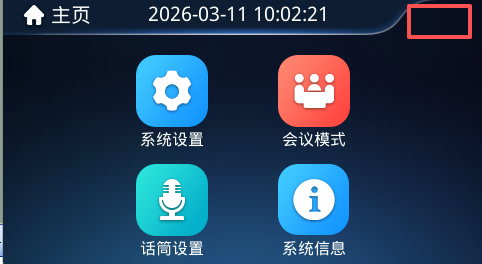
查看状态码
- 20250620版本
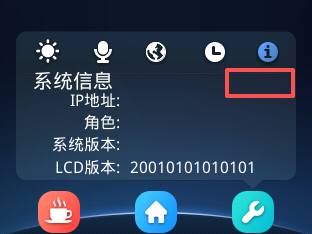
- 20251120版本及以后
FAQ(持续更新)
Q: 话筒开机后始终无法连接网络
A:
- 检查AP是否开启;
- 检查网线是否正常,必要时请替换测试;
- 尝试对话筒恢复出厂;
- 点击话筒显示屏---"设置"---"系统信息",查看系统版本,并反馈给售后人员;
Q: 无线话筒开机后所有指示灯持续常亮
A:
- 检查主机是否开启,网线是否插在WIFI网口上;
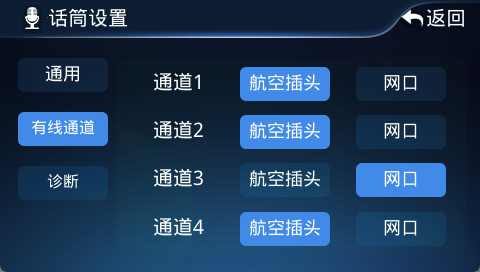
Q: 有线话筒开机后所有指示灯持续常亮、或指示灯熄灭后不能发言、或显示屏上的网络状态持续处于无连接、或显示屏显示网络已连接但无法连接主机(注意:使用交换盒子时,即使不接主机的情况下,有线话筒也会显示网络已连接)
A:
- 检查主机是否开启;
- 检查主机型号,是否是无线款(不支持有线话筒接入);
- 检查有线话筒到主机的链路是否正常;
- 前面板对应的通道指示灯是否已亮起,若未亮起,则极有可能是下一步涉及的问题;
- 确认主机主板是否具有可动态切换航空插头和网口的功能;
- 点击主机显示屏---"话筒设置"---"有线通道",根据显示屏的配置,检查有线话筒的连线是否插入了正确的航空头或RJ45接口上;
Q: 话筒开机后,咪杆、按键、运行状态指示灯都在快速闪烁
A:
- 出现该问题一般存在3种情况,请先查看话筒显示屏---"设置"---"系统信息"---右上角的状态码来判断:
- 1)IP冲突了(仅有线话筒存在此问题),当出现此情况时,话筒会自动将自己的IP增加1,此时只需将该话筒重启即可,若仍需要设置IP,可参考设置IP章节解决;
- 2)ID冲突了,当出现此情况时,话筒会自动将自己的ID增加1,此时只需将该话筒重启即可,若仍需要设置ID,请参考编ID章节解决;
- 3)系统超出最大可接入的话筒数量,请联系售后人员;
若系统同时存在无线话筒+有线话筒,建议先打开所有无线话筒,待无线话筒全部连上主机后,再打开所有有线话筒,若有IP或ID冲突的情况,则只需重启对应的有线话筒即可;
Q: 音频视频质量问题
A:
- 确保WIFI在有效范围内,无遮挡情况下50米距离内;
- 确保WIFI信号为5GHz,而非2.4GHz;
- 点击话筒显示屏---"设置"---"系统信息",点击主机显示屏---"系统信息"---"刷新",可依据如下情况先做初步判断:
- 1)若丢包计数或丢包率增长过快:一般是话筒和AP的距离过远、或有其他5G信号的干扰,可尝试依次排除以上问题后再测试;
- 2)若欠载计数增长过快:一般是AP运行时间过长导致网络丢包过于频繁,可尝试重启AP;
Q: 主机开机后STATUS状态指示灯不闪烁
A: 请检查主机连接无线路由器的网线是否插好、网口指示灯是否点亮、无线路由器是否开机;
Q: 主机网页无法登陆
A: 观察状态指示灯,如正常闪烁,则使用电脑ping设备的IP地址192.168.10.111,先确认设备是否正常运行;
Q: 主机显示屏只显示文字,未见图标
A: 主机显示屏有2个批次DC48270S043(旧),DC48270DN043(新),请分清型号按需烧写;
Q: 主机开机、话筒开机并发言,系统没有声音输出
A: 请按下列顺序依次检查:
- 通过显示屏---系统设置---系统注册,观察主机是否已过试用期?
- 背部音量旋钮是否拧到最小位置了?
- 将音源接入背部任意一个AUDIO IN接口,AUDIO OUT是否有回环输出?
- 检查发言话筒和其他话筒是否有IP冲突?
- 将主机显示屏首页和系统信息页拍给售后人员确认;
以下仅供专业人士操作:
- 检查机箱内部的主机主板、MCU核心板、DSP核心板的3个箭头是否按一致的顺序装配;
- 继电器是否吸合(主机主板LED1指示灯是否亮起);
- 对于DCS_SRV_MB_V304及以上版本的主板:
- 是否短接了J30;
Q: 主机无法保存时间和注册码
A: 请按下列顺序依次检查:
- 是否已安装纽扣电池,电池电压是否在3V左右?
- DSP核心板是否插对了位置?
- 检查邮票孔核心板是否焊接正常;
以下仅供专业人士操作:
- 检查机箱内部的主机主板版本,v305大底板要适配v205及以上版本的前面板;
Q: 注册码输入后提示错误
A: 请按下列顺序依次检查:
- 机器码是否正确?
- 主机是否已设置好配置码?
- 试用模式下,主机时间是否与本地时间偏离太多?
Q: 会议管理平台安装、重启后无法打开平台的网页
A: 请按下列顺序依次检查:
- 是否将会议管理平台安装到了默认的c盘?
- 检查端口是否冲突,1) window下,使用netstat -ano | findstr 80,2) unix下,使用netstat -apn | grep 80查看当前系统是否已有其他软件使用了80端口;
Q: 有线话筒开机后,始终连接不上网络
A: 请按下列顺序依次检查:
- 请检查网络接线是否正确;
- 主机的有线通道是否设置为正确的航空头或网口;
Q: 主机显示屏提示电池电量低或未安装电池
A: 请按下列顺序依次检查:
- 请检查CR1220纽扣电池是否已安装;
- 若CR1220纽扣电池已安装,且出厂日期不超过12个月,可连接会议系统所在的网络,使用主机web后台进行对时;
Q: 烧写后,系统出现语音错误、或开机卡在欢迎页面、或ping不通主机
A: 请长按主机前面板的两个按键,直到主机恢复出厂设置;