高级设置
话筒管理
- 将电脑连接至无线AP(账号密码参考此处), 并确保电脑与主机处于同一个IP网段;
- 打开主机web后台---“话筒设置”---“扫描”,等待3秒即可扫描出话筒并进行操作;
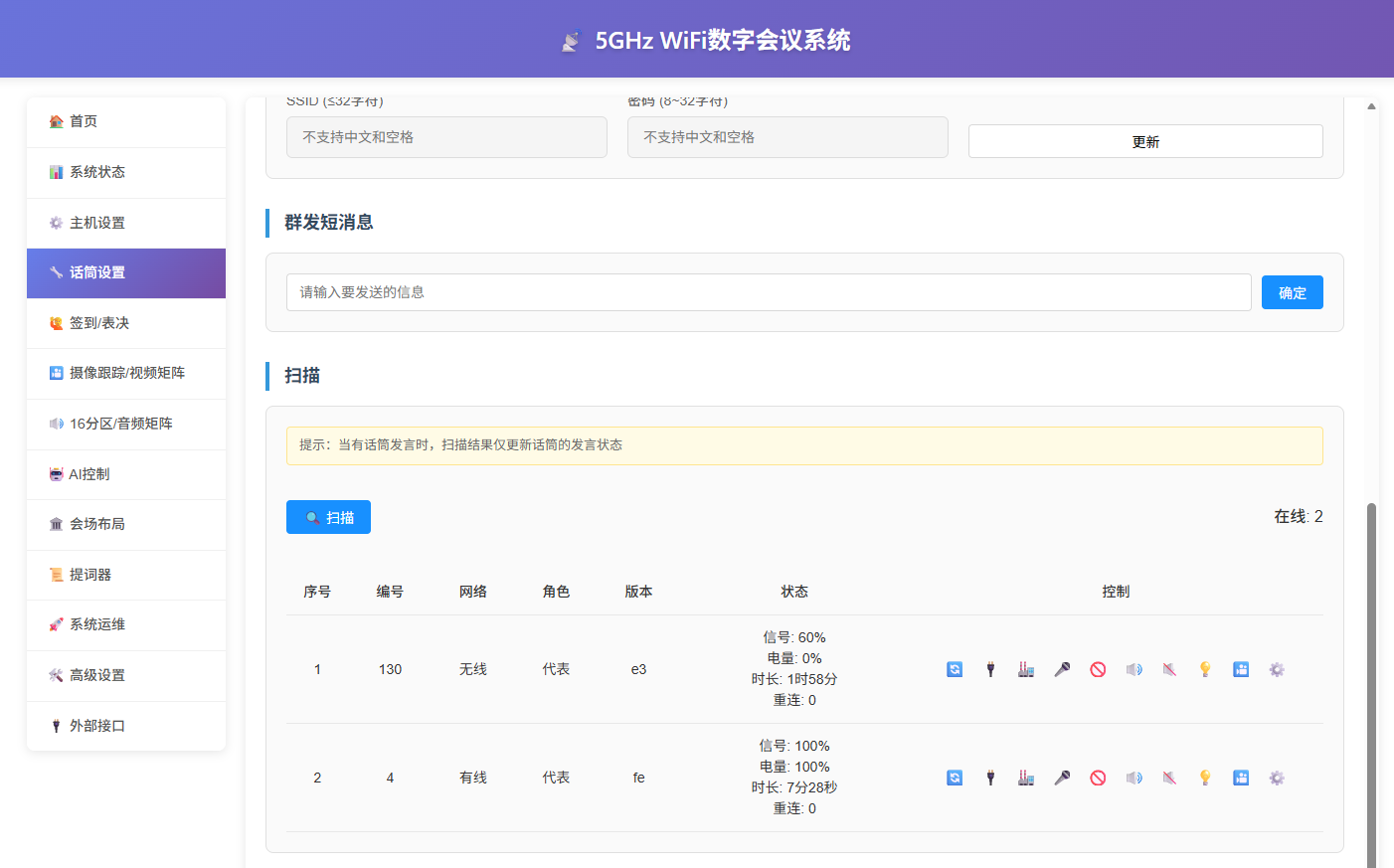
变更WIFI名称与密码
- 打开所有要变更WIFI名称的话筒;
- 打开主机web后台---“话筒设置”---“WIFI设置”;
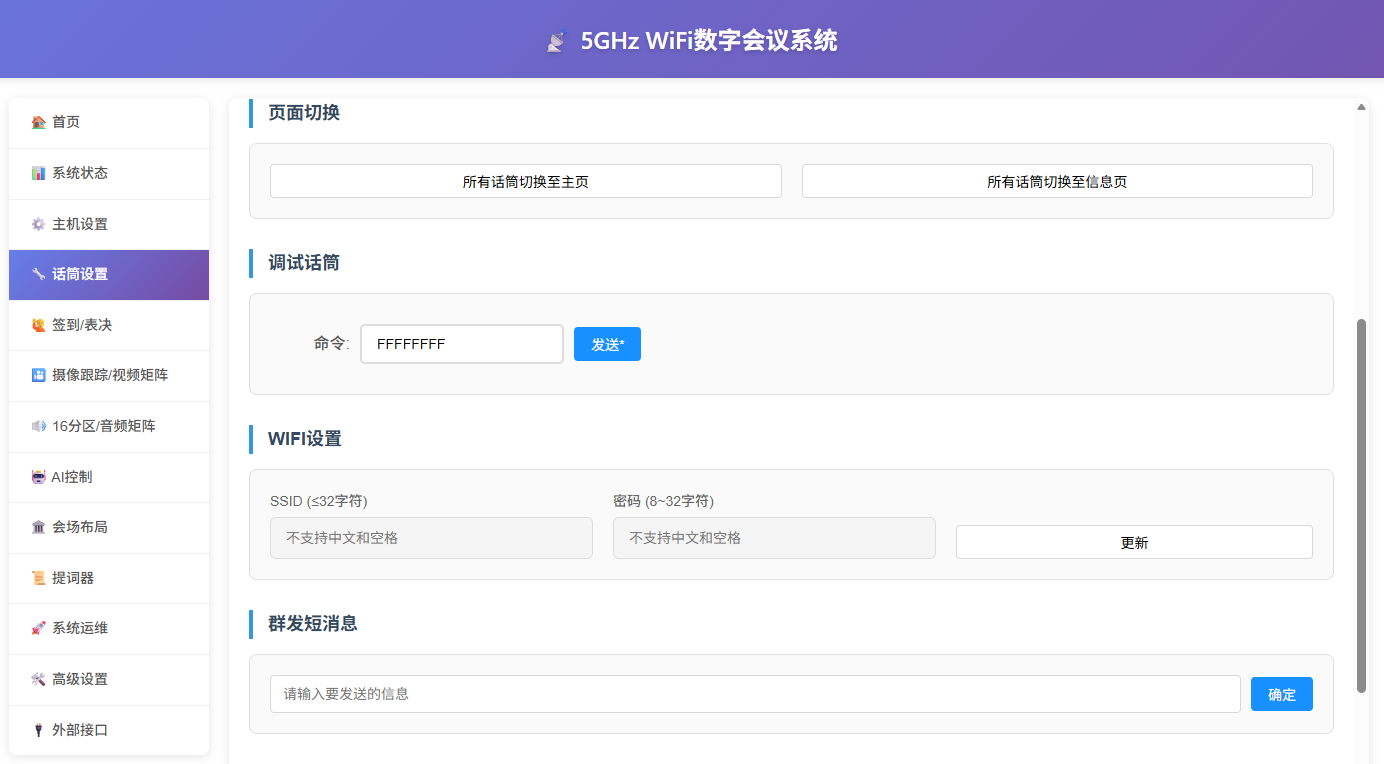
场景1:现场只有1个AP,将AP设置为新SSID和密码
- 在上图的页面中输入新SSID和密码,点击“更新”,话筒更新后会自动重连新SSID;
- 进入AP后台,将其设置为新的SSID及密码;
- 将新AP的SSID和密码设置好,并重启;
- 确认AP已经正常工作,重启话筒,话筒将连接新SSID;
场景2:现场有2个AP,去掉旧AP,更换新AP
- 进入新AP后台,将其设置为新的SSID及密码;
- 等待新AP的信号稳定(电脑或手机可以扫描到);
- 在上图的页面中输入新SSID和密码,点击“更新”,话筒会更新后会自动尝试重连新AP;
- 关闭旧AP电源;
场景3:现场有多个AP,想区分开来,设置不同的SSID;
- 先关闭其他AP,仅保留一台AP开启;
- 按顺序完全执行场景1的所有操作;
- 再对剩余AP重头执行场景3的所有操作;
注意
- 若确认AP的新信号稳定后(电脑或手机可以扫描到),话筒始终未连接新AP,请将其复位后继续连接即可;
- 若想恢复成出厂的SSID和密码,请参考“恢复出厂”章节操作;
多AP扩展
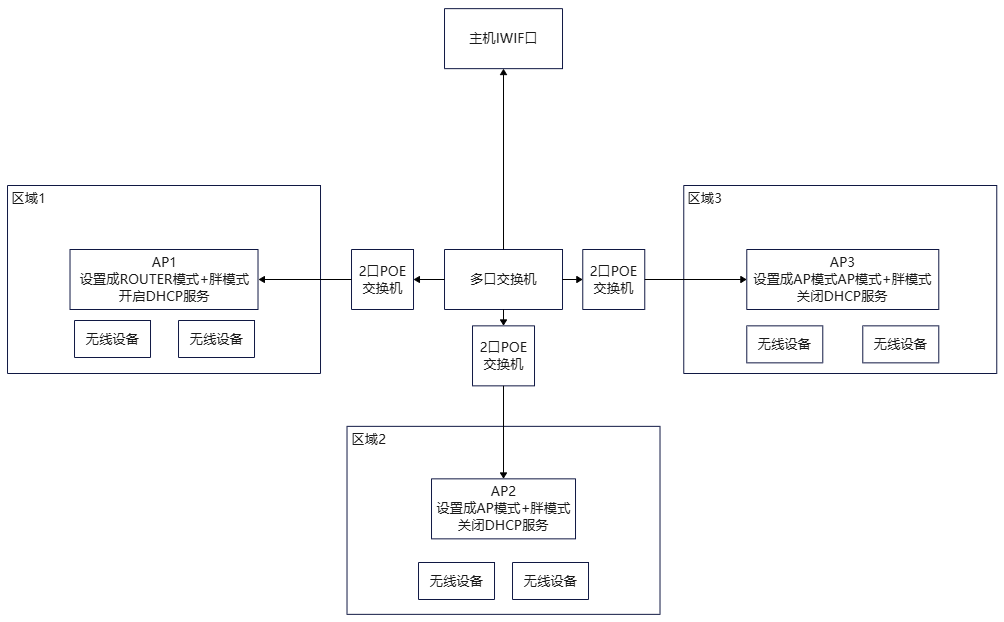
当会议室面积过大,或想将多个会议室的话筒连接到同一个主机上,可使用多AP扩展功能来拓展5G WIFI AP的接入范围,网络拓扑图如下图所示(以后者为例):
注意
此网络拓扑方式中,交换机上不可再接入其他路由器;
具体操作流程如下:
- 关闭AP2、AP3…APn,打开AP1,直接导入出厂配置
- 关闭AP1,打开AP2,先导入出厂配置,然后重新登录,再按下图所示将AP改为“AP模式”,确认即可;
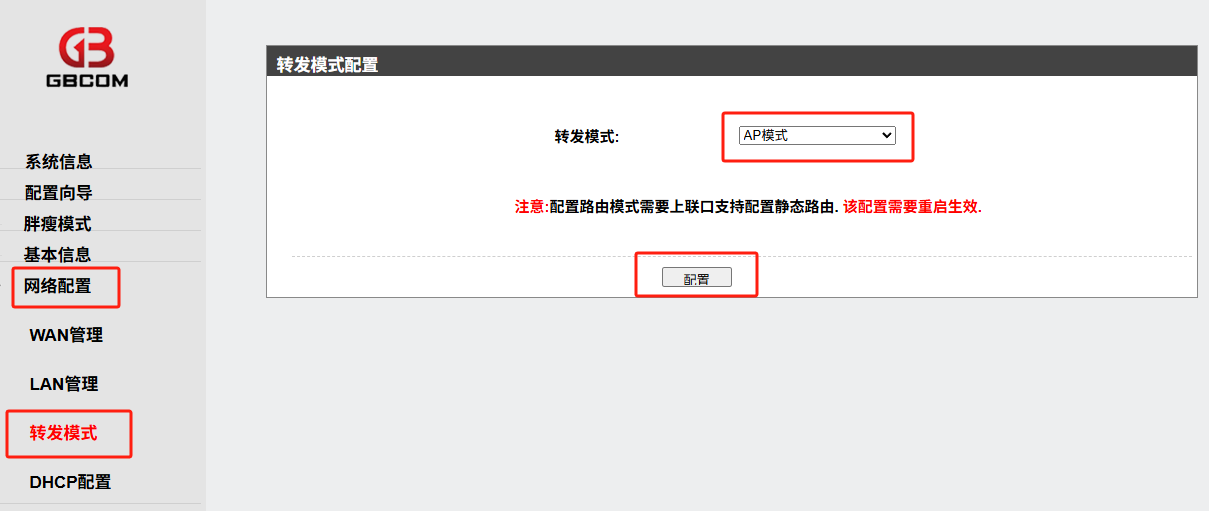
- 同理设置AP3…APn;
隐藏WIFI网络
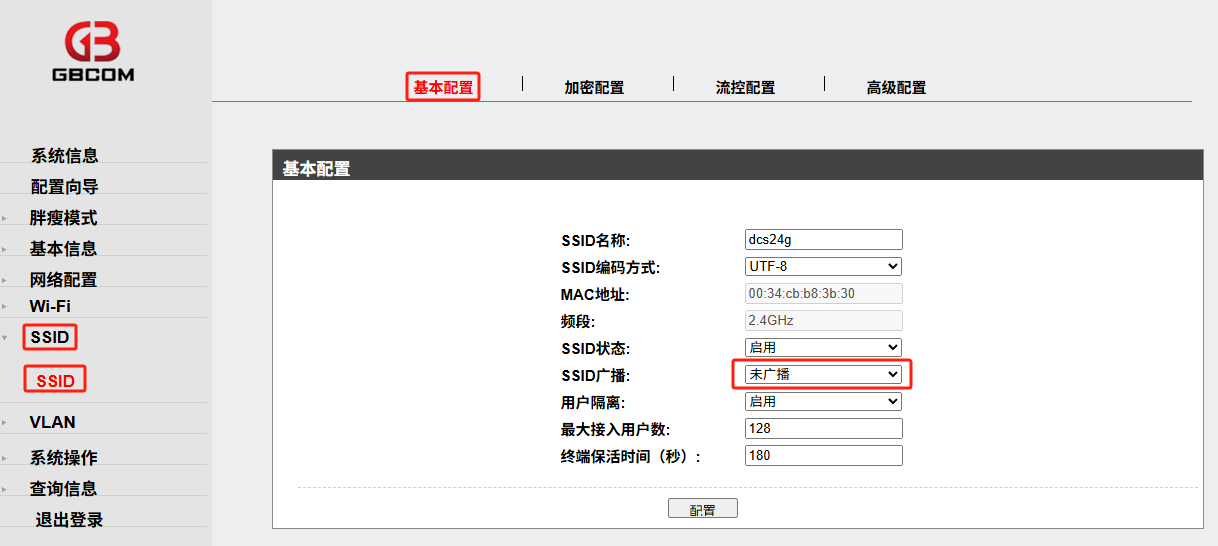
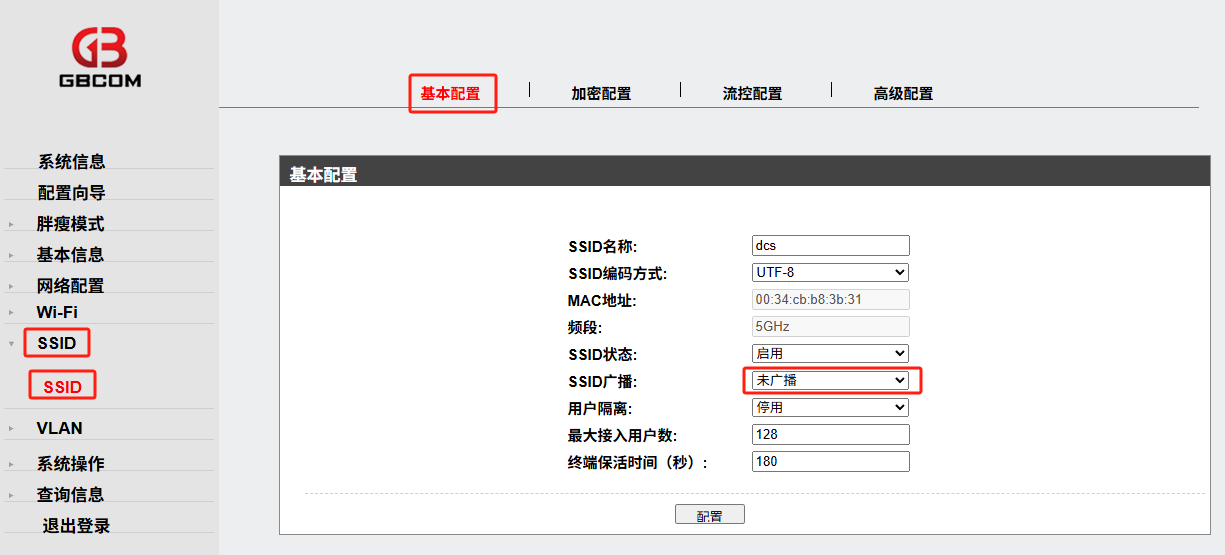
针对保密单位的需求,可以将WIFI名称隐藏,具体操作方法见下图:
- 隐藏2.4G WIFI
- 隐藏5G WIFI
主机做摄像跟踪
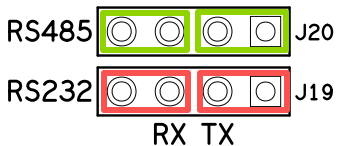
- 设置好主板上的跳线帽,选择和摄像头之间的控制协议;
选择RS485:短接绿色部分,断开红色部分; 选择RS232:短接红色部分,断开绿色部分;
- 连接好主机的RS232接口与摄像头(或RS485与多台摄像头,注意+对+,-对-,不可接反);
- 电脑连至主机同一网络;
- 打开主机web后台---“摄像跟踪/视频矩阵”,如下图所示;
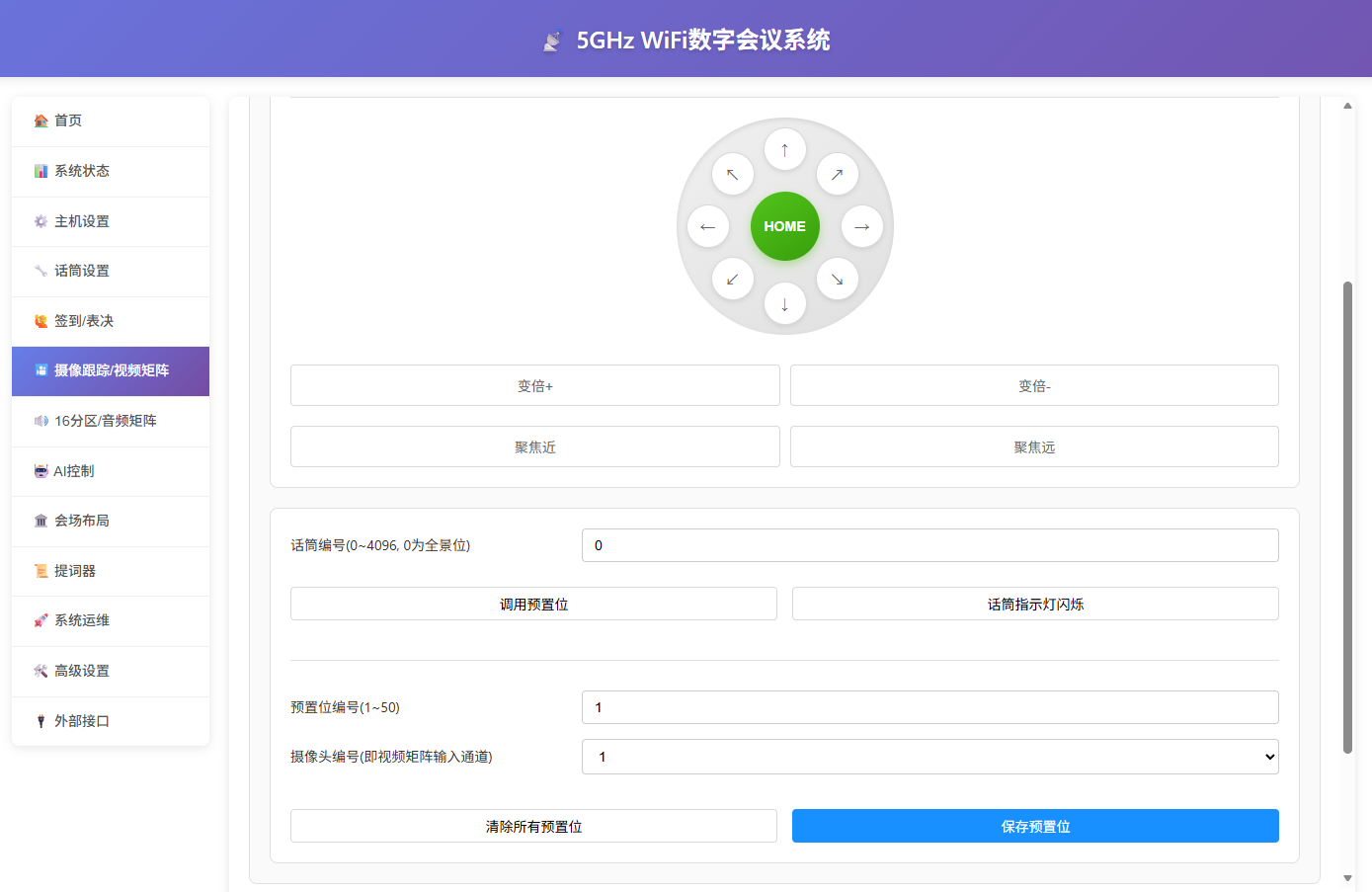
- 设置好“摄像头编号(需和摄像头端的编号一致)”、“波特率”、“摄像头协议”,然后点击右侧PTZ移动按钮,先确认摄像头是否能正常移动;
场景1:设置新的预置位
- 设置好“话筒编号”、“摄像头编号”、“预置位编号”,将摄像头移动到预定位置,点击“保存预置位”;
信息
若预置位编号重复保存,则以最新的预置位为准;
场景2:调整已设置过的预置位
- 输入想调整的“话筒编号”,点击“调用预置位”,对应的话筒指示灯被点亮,若之前已设置过预置位,则此时摄像头将移动到预定位置,可将其再次移动到指定位置后,点击“保存预置位”,对应的话筒指示灯熄灭,同时该操作将覆盖之前的记录;
信息
- “开启/关闭话筒指示灯”仅用于辅助指示话筒位置,无其他用途;
- 摄像跟踪设置完毕后,再次编ID不需要重新设置摄像跟踪;
- 想重新设置全部预置位时,可点击“清除所有预置位”;
- 搭配内置4x4矩阵使用时,摄像头编号必须为1、2、3、4,并分别对应接入矩阵输入的HDMI1 IN,HDMI2 IN,HDMI3 IN,HDMI4 IN;
中控做摄像跟踪
- 若现场另配有中控设备,需通过中控设备控制摄像头联动时,可将主机和中控通过网络对接,具体方法如下:
- 将主机和中控连接到同一个网络中;
- 将中控的IP设置为192.168.10.222,端口20000,协议为UDP;
- 话筒发言时,主机将通过网络发送UDP消息到192.168.10.222:20000,消息内容为开麦的话筒ID号;
签到
- 访问主机web后台;
- 管理参会人员
- 下载模板---编辑参会人员的姓名、公司、职位、对应的话筒ID号---导入人员信息;
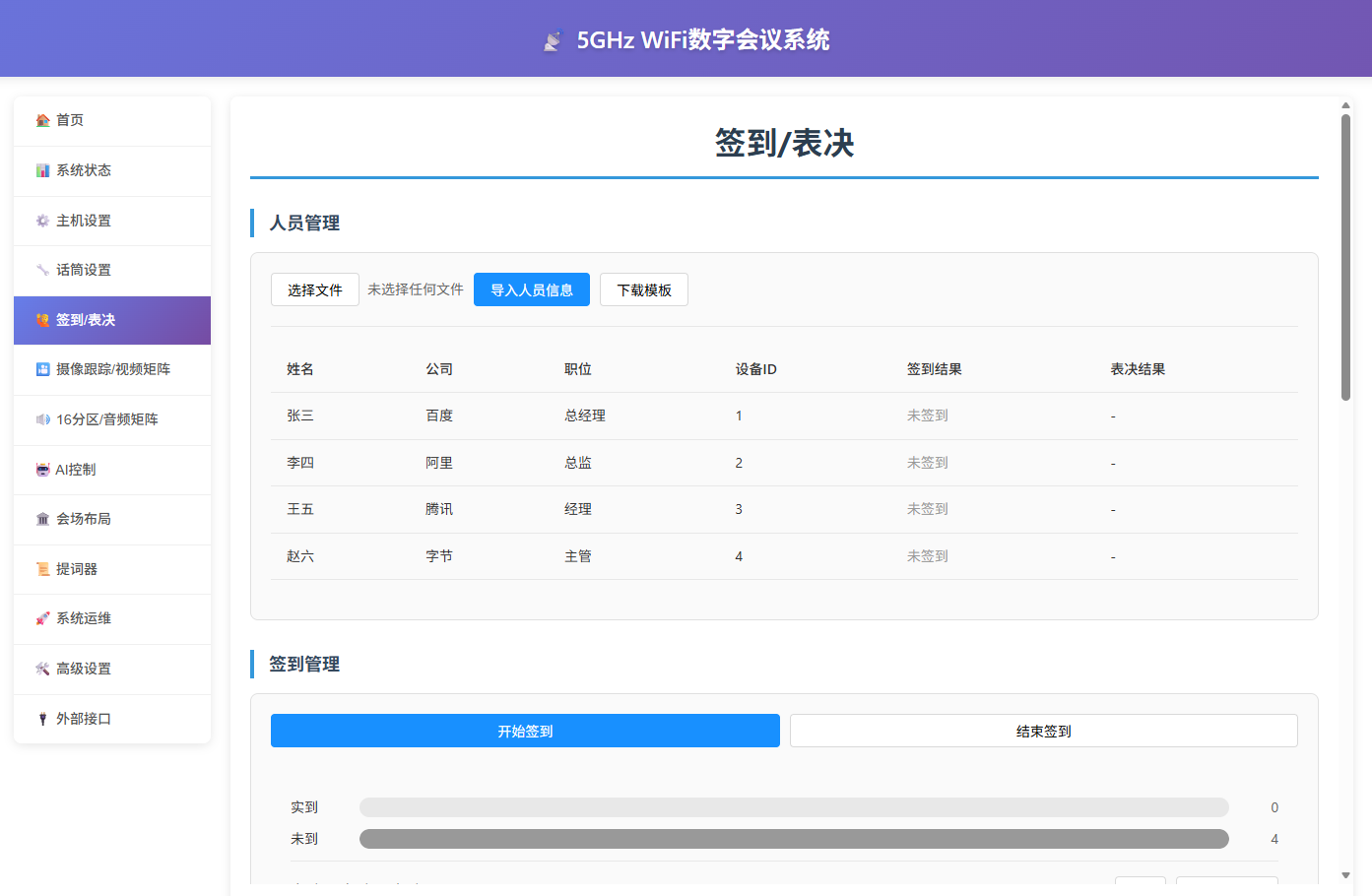
- 发起签到
- 点击“发起签到”,此时话筒显示屏将显示签到页面,用户点击签到后会返回首页表示签到成功:

- 结束签到
- 待话筒逐一签到完毕后,点击“刷新”即可显示签到结果,如下图所示:

投票/表决/评级
- 访问主机web后台;
- 新增自定义投票
- 按下图新增一个投票/表决,选项最大为6个,每个选项中文字符数不超过4个,英文字符不超过8个;
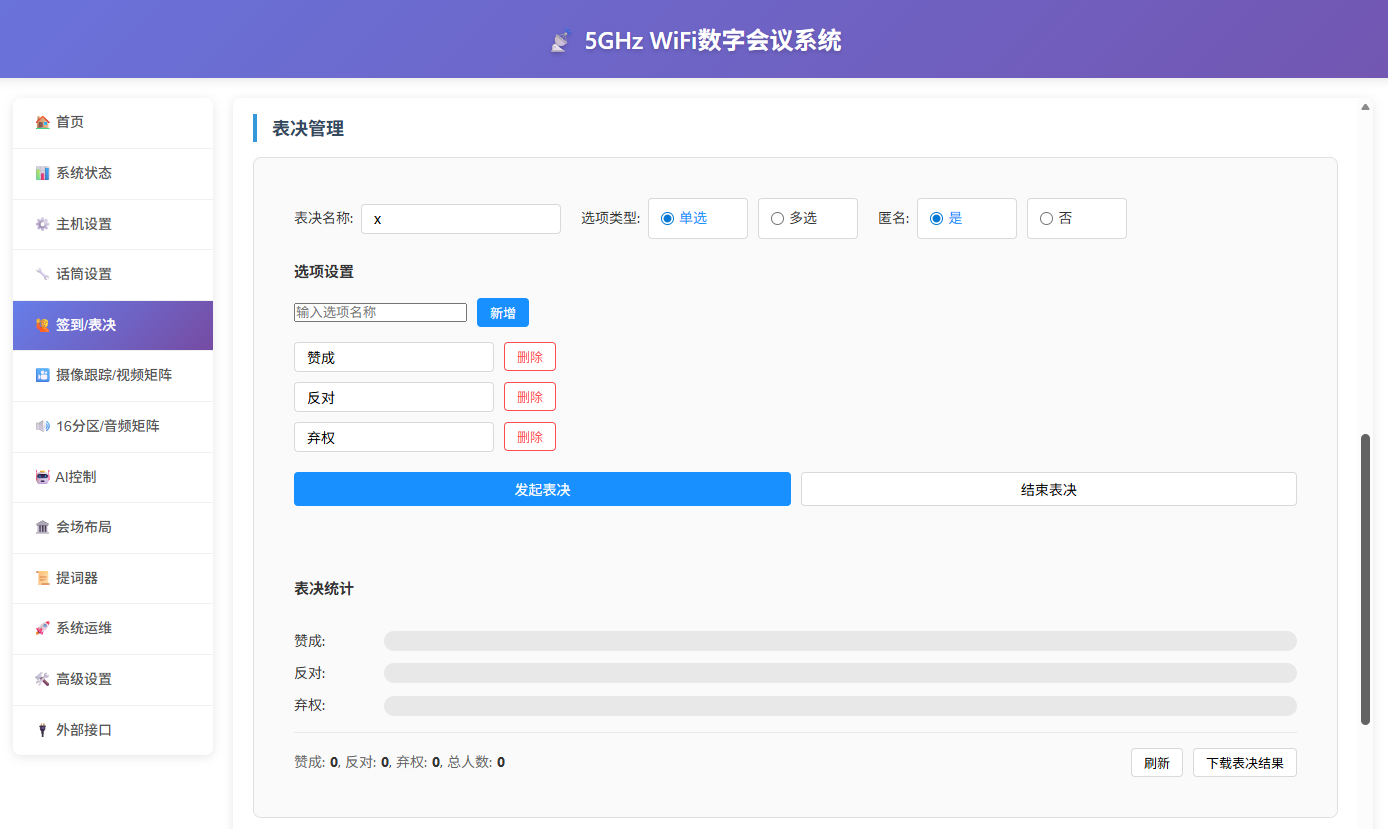
- 发起表决
- 点击“发起表决”,此时话筒显示屏将显示表决页面,用户点击选项并确定后,不久会返回首页(可重新选择并确定,以最终选择为准);
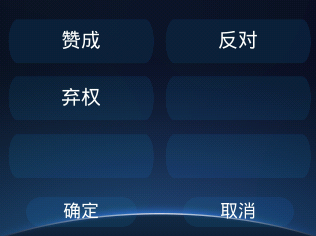
- 结束投票
- 待话筒逐一表决完毕后,点击“刷新”即可显示表决结果,如下图所示:
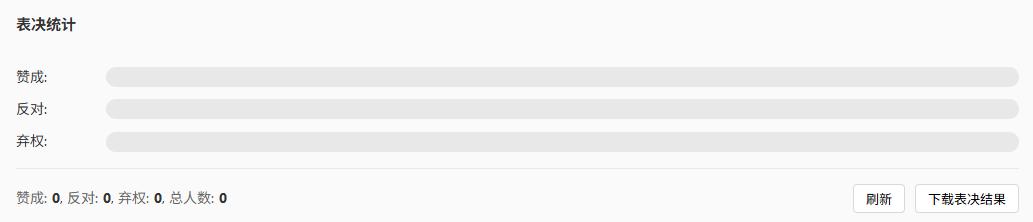
WIFI选择
- 进入话筒显示屏“设置页”---“亮度”,长按“设置”按钮5秒以上,话筒可切换到WIFI选择页面;
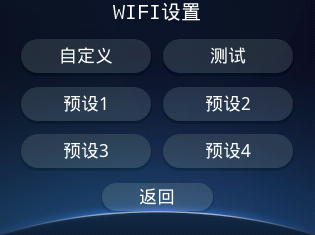 其中,各按钮定义如下:
 - 自定义:通过网页/控制台设置自定义SSID和密码的时候,将保存于此;
- 测试:即默认的dcs WIFI;
- 预设1~4:出厂预设好的WIFI, 对应为xxx, xxx_2, xxx_3, xxx_4的格式;
语音转写(选配)
- 进入话筒显示屏“设置页”---“麦克风设置”,长按“设置”按钮5秒以上,话筒可切换到语音转写文字显示页面;
SDK对接
主机可提供UDP/HTTP协议SDK给第三方设备调用,可进行的调用包括:查询主机状态、获取话筒列表、签到、投票、表决联动等,详情请咨询售前技术工程师;
低功耗模式
为延长无线话筒电池续航,可对话筒设置低功耗模式:
- 点击主机显示屏---“话筒设置”---“待机等待”,设置话筒在无操作后进入待机的时间;
- 点击话筒显示屏---“设置”---“待机设置”,可设置本机的待机等待时间;
- 设置完成后,话筒在超过设定时间无按键、无发言操作时会自动降低背光亮度或进入待机状态,按任意键可唤醒;
提示
待机等待时间过短可能导致会议中频繁熄屏,建议根据实际会议时长合理设置。
音频16分区控制(选配)
当主机配置了音频16分区扩展板时,可通过以下方式控制各分区开关:
- 登录主机web后台,进入“系统设置”---“音频分区”;
- 勾选需要开启的分区,点击“应用”即可;
- 也可通过 SDK 的
setZone指令进行第三方对接控制;
信息
音频分区功能需硬件支持,未配置扩展板的主机无此菜单。
系统信息页
带屏话筒和主机使用信息页面来显示系统状态、运维信息,每个字段的意思解释如下:
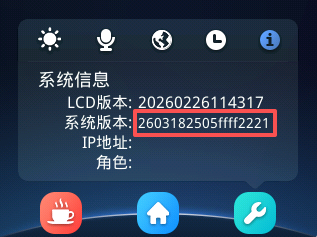
- LCD版本:当前显示屏的版本;
- 系统版本:当前系统的版本,OTA升级后可核对此处;
- IP地址:话筒IP地址+AP信号名称首字符;
- 角色:主席/代表/译员机;
其中,系统版本的格式定义如下:
- 260318:软件版本时间戳;
- 25:软件版本唯一编号;
- 05:硬件版本号;
- ff: 预留;
- ff: 预留;
- 22:话筒液晶屏类型;
- 2:按键类型;
- 1:电池数量;
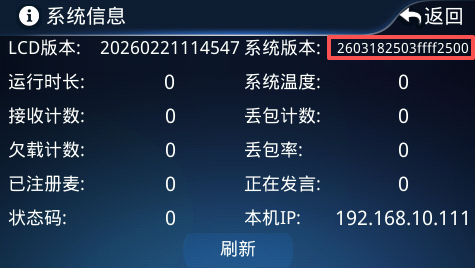
- LCD版本:当前显示屏的版本;
- 系统版本:当前系统的版本,OTA升级后可核对此处;
- 运行时长:系统开机后累计的时长,单位为秒;
- 系统温度:系统核心部件的温度,建议不超过60度;
- 接收计数:主机累计已接收到的音频数据包的总数;
- 丢包计数:主机接收音频时,累计丢包的总数;
- 欠载计数:主机需要、但音频数据包未及时送到时的累计总数;
- 丢包率:累计的丢包数/累计的接收音频总数,单位为万分之1;
- 已注册麦:已连上主机的麦克风数量;
- 正在发言:当前正在发言的麦克风数量;
- 状态码:指示系统状态,请查看状态码说明章节;
- 本机IP:主机IP地址;
其中,系统版本的格式定义如下:
- 260318:软件版本时间戳;
- 25:软件版本唯一编号;
- 03:硬件版本号;
- ff: 预留;
- ff: 预留;
- 25:主机液晶屏类型;
- 0:预留;
- 0:预留;